viernes, 31 de mayo de 2013

WIKIS

WIKIS

El término WikiWiki es de origen hawaiano que significa: rápido. Comúnmente para abreviar esta palabra se utiliza Wiki y en términos tecnológicos es un software para la creación de contenido de forma colaborativa.
Wiki es el nombre que el programador de Oregón, Ward Cunningham, escogió para su invento, en 1994: un sistema de creación, intercambio y revisión de información en la web, de forma fácil y automática.
Todos hemos escuchado de la famosa enciclopedia que se dio a conocer en el 2001 denominada Wikipedia, la cual hoy aglutina más de un millón de artículos en Inglés y 100,000 en español. Esta enciclopedia permite a los usuarios accesar y modificar sus contenidos.
Un Wiki sirve para crear páginas web de forma rápida y eficaz, además ofrece gran libertad a los usuarios, incluso para aquellos usuarios que no tienen muchos conocimientos de informática ni programación, permite de forma muy sencilla incluir textos, hipertextos, documentos digitales, enlaces y demás.
La finalidad de un Wiki es permitir que varios usuarios puedan crear páginas web sobre un mismo tema, de esta forma cada usuario aporta un poco de su conocimiento para que la página web sea más completa, creando de esta forma una comunidad de usuarios que comparten contenidos acerca de un mismo tema o categoría.
Los promotores de la enciclopedia libre universal, comparten sus definiciones de un Wiki, Javier de la Cueva afirma un wiki es: "Un gigantesco tablón de anuncios donde cualquiera puede poner sus notas, borrar o modificar las de otros o crear enlaces".
Por otro lado Juan Antonio Ruiz: "Son sitios web escritos en colaboración por un grupo de usuarios, que tratan sobre un mismo tema. Cualquiera que llega a un Wiki puede participar de inmediato y sus aportaciones son comentadas, ampliadas o corregidas por el resto. Para mi, es la primera herramienta verdaderamente útil en la gestión del conocimiento en red".
¿Entonces, qué es un Wiki, en síntesis?
Se le llama Wiki a las páginas Web con enlaces, imágenes y cualquier tipo de contenido que puede ser visitada y editada por cualquier persona. De esta forma se convierte en una herramienta Web que nos permite crear colectivamente documentos sin que se realice una aceptación del contenido antes de ser publicado en Internet. Un ejemplo claro: Wikipedia, un proyecto para desarrollar una enciclopedia libre en Internet.

Para tener tu WIKISPACES debes ir a la página: http://www.wikispaces.com/


Debes seleccionar INICIAR SESIÓN:


Te aparecerá una ventana en la cual debes seleccionar: CREAR UNA CUENTA WIKISPACES NUEVA


Ahora debes ingresar los datos que solicita y aceptar.


Ya tienes tu cuenta y puedes empezar a Crear tus wikis.


 CREA TUS WIKIS.

Para crearla debes dar clic en NUEVA WIKI, y debes elegir una de las opciones que ahí se presenta para tu wiki y dar clic en continuar:


Luego debes ingresar los datos sobre la wiki y clic en CREAR:


Inmediatamente te aparecerá tu wiki:


Puedes darle un diseño a tus wikis, para ello debes ir ala apartado de CONFIGURACIONES y selecciona el tipo de aplicacion WIKI da guardar.


Ahora elige la opción ASPECTO: TEMAS Y COLORES, te aparecerá una serie de opciones en las cuales podrás elegir y debes dar clic en APLICAR:


Ahora para CREAR PAGINAS debes de estar en la wiki y seleccionar PÁGINAS Y ARCHIVOS.


Da clic en NUEVA PÁGINA, y te aparecerá una ventana donde debes ingresar el nombre de esta y una etiqueta opcional, da clic en crear y listo:


Ahora tienes una nueva página en la cual debes ingresar información, wiki te ofrece una barra de herramientas con las que puedes apoyarte para darle un mejor aspecto a tu información, desde darle formato al texto, agregar imagen, agregar link, etc.


Puedes guardar las páginas y editarlas cuando consideres necesario.

miércoles, 29 de mayo de 2013

CALAMEO

CALAMEO


Calameó es un sitio web que nos permite crear una publicación, de un documento el cual es importado desde el sitio en que se encuentra en nuestra PC y es colocado en una presentación en forma de libro.

Una ventaja de crear una publicación de un libro en calameó es, que la hora de leer el artículo se vuelve más interactivo por lo cual es menos aburrido que leer un libro, ya que los resultados obtenidos al subir un documento a calameó es una presentación de la información perteneciente al documento en forma de libro incluso en la publicación las hojas se pueden pasar como si realmente fuera un libro.

Requisitos para crear una publicación en calameó:

-Tener correo.
-Crear una cuenta en calameó.
-Subir un documento “doc”.

Cada publicación creada es expuesta a que los otros integrantes y visitantes de calameó puedan verla y comentar al respecto de la publicación y así dar una idea de cómo mejorar la publicación.

Como crear una cuenta en calameó:

Primer paso: entrar a la página de calameó www.calameo.com.

Segundo paso: entrar a la ventana que dice crear una cuenta gratis, y luego llene los espacios en blanco con lo que se le solicita.


Después de llenarlo, la da clic al botón que dice crear una cuenta gratis.


Luego entra al correo, en la bandeja de entrada le va a aparecer un correo de calameó, sino lo encuentra ahí, seguro debe de estar en correo no deseado, al encontrarlo le da clic al botón que dice activar cuenta de calameó y listo su cuenta esta creada.


Como crear una publicación en calameó:

Primer paso: entrar en la cuenta de calameó y darle clic al botón que dice crear publicación.


Segundo paso: darle clic al botón que dice explorar y luego buscar el documento que quiere subir y darle aceptar.

Tercer paso: llenas el formulario que aparece y le das clic al botón que dice iniciar carga y listo.


Importante si tú quieres enlazar una página web con tu publicación tienes que copiar todo lo que está dentro del cuadrito de texto que dice inserte un mini calameó un su web en un blog.

Como enlazar un video a calameó (“hipervínculo”):
Una vez hecha la publicación te vas a publicaciones escoges la publicación en la que quieres enlazar el video.

Cuando ya lo has marcado te aparecen enlaces y le das clic.

Te aparece la presentación y escoges un botón que está en la parte superior de la presentación, el botón que es un puntero con un símbolo de más.

Le das a la primera aplicación que te aparece en ese botón.

Marcas la zona donde quieres que este el hipervínculo.

Te aparece un cuadro donde colocamos la dirección a la que quieres ir y también tienes que escribir lo que quieres que salga cuando uno se posiciona en el hipervínculo.

Ya al hacer el llenado en enlace le das modificar y te vas al botón guardar y cliqueas y listo su hipervínculo. 


VOKI

VOKI


Voki es una herramienta interesante que podemos tomar para el aula de idiomas (excelente, para inglés). Se trata de un widget (como un "extra") gratuito que produce un "voki" o personaje (avatar) que se mueve y habla el texto que le introducimos. Este "voki" resultante lo podemos insertar en una página web, blog, wiki, etc. o bien enviarlo por correo electrónico e incluso por móvil. Como usa la tecnología text-to-speech (pasar de texto a voz), nos puede ser de gran utilidad para ayudar a nuestros alumnos a la reflexión de su propio texto y nos puede ayudar también con la pronunciación de una forma lúdica. ¿Y qué mejor, si uno aprende divirtiéndose?
Una de las cosas que hace interesante esta herramienta es que nos permite personalizar el producto final:
  • Elegimos un personaje y un fondo. Puedes elegir una persona, político, famoso, animal, personaje de cómic... cambiar la ropa, los accesorios... y el fondo (proporcionado por la herramienta, o subiendo tu propia imagen). Podemos cambiar el color de la piel, de los ojos, la forma del pelo...

  • A continuación, introducimos un mensaje, que puede ser un texto que escribimos en el campo de texto que se nos proporciona para este propósito, o bien lo puedes grabar con tu propia voz, o utilizar una grabación que tengas en tu ordenador (aunque así ya no se lograrían los mismos objetivos).
  • Una vez creado y salvado, cuando el usuario pulsa sobre el voki, se escucha el mensaje sonoro.
El acento del robot de text-to-speech utilizado es más que bueno, aunque dependerá del idioma seleccionado. Junto con los más frecuentes (inglés, francés, español, alemán, italiano... ) o más exóticos (hindú, danés, coreano, islandés...), se introducen también nuestras lenguas más cercanas: catalán, euskera, gallego, valenciano. E incluso matiza con acentos, dependiendo del personaje elegido; por ejemplo, en inglés utiliza los acentos: británico (British), americano (US), australiano (Australian) e irlandés (Irish).
En la portada de esta wiki puedes ver un buen ejemplo: en este caso, el "voki" sirve para saludar a todo el que visita la página. También puedes dejar un mensaje para tus alumnos, como hace esta profe.

En este enlace (unodos) encontrarás una explicación más detallada sobre cómo insertar un "voki" en una página web o un post de tu blog.


APLICACIÓN EN EL AULA

Se pueden crear "vokis", para después insertarlos en la página de clase, o enviarlos por correo, de forma personalizada (de este modo, introducimos también un factor comunicativo muy importante). Aunque NUNCA debemos olvidar que el texto verbal producido es de una MÁQUINA, algunos idiomas tienen una pronunciación bastante real, y podemos jugar con ella (especialmente, para la enseñanza de idiomas).
Algunos ejemplos de actividades podrían ser:
  • Crear mensajes de felicitación: NavidadSan Valentín, cumpleaños, etc. En el proceso de añadir un enfoque comunicativo real a los formalismos lingüísticos, los "vokis" nos permiten contextualizarlos y socializarlos, puesto que nos permiten enviárselos directamente a una persona. Aquí tienes una felicitación de navidad hecha por los chicos en clase.

  • Crear una presentación personal: quién soy, cuántos años tengo, dónde vivo, qué me gusta hacer, etc. Le añadiríamos un factor comunicativo y lúdico a una tarea que puede llegar a resultar tediosa, especialmente en el propio idioma.
  • Cuando se recibe un "voki", se puede realizar también un mensaje de respuesta. En la parte inferior del "voki" hay un botón que permite dejar un mensaje, utilizando el avatar enviado como plantilla o permitiendo el acceso para crear otro "voki".
  • Se puede trabajar de este modo la construcción del texto. Es una manera divertida de ayudar a reflexionar a los chicos sobre lo que escriben realmente, y no lo que quieren decir. Así, si en el discurso faltan pausas (comas, puntos), la entonación sonará diferente yles permitirá reflexionar sobre lo que falta en su propio texto, para corregirlo. También les permite reaccionar ante frases que se expresarían de un modo diferente en el texto escrito o en el contexto oral. Y sobre todo, para comprender si lo que escriben se entiende correctamente (cuando escribimos, escuchamos nuestros pensamientos, pero los que escuchan el "voki" no escuchan lo que pensamos... por lo que a veces la comunicación se pierde, porque nos faltan datos).
  • Generar un debate: un "voki" frente a otro, cada uno expresando una opinión respecto a un tema. Ver ejemplo.
  • Crear un casting de cantantes: los chicos pueden grabar su voz cantando, e insertarla en un "voki". Después pueden hacer una votación sobre cuál es "el mejor voki-singer de Bee 93.7". Se crea un personaje, y después se puede usar un micrófono, o se sube una canción en mp3 desde el ordenador, para que el personaje la cante. La herramienta no permite USAR MÚSICA DE FONDO (ni en las grabaciones online, ni en las importadas), es decir, las canciones deben ser cantadas "a capella". Aquellas que incluyan música de fondo serán borradas (al menos, es lo que dicen las reglas de "voki"). ¡Puedes crear tu propio concurso de Class-Idol !! Ver ejemplo. Si lo prefieres, puedes crear una Rap-Battle.
  • Crear entrevistas, que se pueden realizar incluso desde casa (como tarea).
    • Uno es el entrevistador, y envía su pregunta al entevistado, en formato "voki". El entrevistado envía, a su vez, su respuesta, también en formato "voki".
    • Se puede crear una entrevista con varias preguntas y respuestas.
    • Puede realizarse un sondeo sobre un tema: se lanza una pregunta, y se reciben respuestas de diferentes usuarios.
  • Reconstruir una historia, a partir de lo que cuenta un personaje. Los alumnos pueden crear un "voki" cuyo avatar sea el personaje de una historia, y añadirle su discurso. Dicho discurso puede ser la narración en primera persona de una historia conocida o inventada; también puede ser fiel a los hechos, o bien introducir un punto de vista más creativo (por ejemplo, "Lo que jamás fue contado de la historia de Caperucita Roja"). O bien, que una historia sea contada por varios personajes, según ellos mismos lo vivieron, y la tarea de los chicos es reconstruir los hechos cronológicamente.
  • Crear un resumen hablado con las conclusiones de un tema. El texto se puede construir entre todos en clase. Después, crear el avatar hablado (voki) y subirlo a la página de la clase. Así, todos podrán tener a mano de forma divertida lo que han ido aprendiendo durante el curso, sobre todo en materias de más estudio, como el Conocimiento del Medio.
Voki es excelente también para trabajar las diferentes destrezas lingüísticas de idiomas, desde una perspectiva diferente y original:
  • Si se utiliza la opción de introducir el mensaje en formato texto (text-to-speech), se puede trabajar la gramática, el vocabulario, la construcción del texto o discurso, el orden de la frase, etc. En este punto, estamos trabajando con la escritura (writing) y la gramática. La persona destinataria del "voki" (bien, a través de la página de clase, bien a través de mensaje personal) trabajará la comprensión auditiva (listening) y, de forma indirecta, la pronunciación.
  • Si se utiliza la opción de grabar el texto mediante micrófono, además de crear el discurso a decir, practicará speaking. Esto permitirá al profesor tener un registro de voz, que puede utilizar después con fines evaluativos. Se puede seguir este proceso: primero se crea el avatar con texto, usando una voz computerizada. Luego escuchan y practican su discurso en inglés. Cuando estén listos, pueden grabar su propia voz y sustituir el discurso escrito de su avatar por su propia grabación. De este modo, se practican a la vez writing, reading y speaking (pronunciación).
  • Puede ser una herramienta de ayuda para aprender a pronunciar palabras que nos resultan difíciles. O para contrastar la pronunciación de palabras (trabajando los fonemas, por ejemplo).
  • Si se introduce el factor del acento, se pueden integrar los factores sociales del lenguaje; o bien, trabajar destrezas lingüísticas más avanzadas: ver un mismo texto, pronunciado por parlantes de diferentes contextos geográficos; tratar de entender un texto, con independencia del acento que tenga el personaje; etc.


JCLIC

JCLIC


JClic es una herramienta de autor que permite al profesorado crear con facilidad recursos educativos digitales.

JClic está formado por un conjunto de aplicaciones informáticas que sirven para realizar diversos tipos de actividades educativas: rompecabezas, asociaciones, ejercicios de texto, palabras cruzadas ...

Las actividades no se acostumbran a presentar solas, sino empaquetadas en proyectos. Un proyecto está formado por un conjunto de actividades y una o más secuencias, que indican el orden en qué se han de mostrar.

Como instalar y descargar JClic.

Una vez instalado el motor Java, la manera más fácil de poner en marcha las aplicaciones que forman JClic es mediante Java WebStart.

La instalación de JClic se hace desde la web zona Clic.
En la sección JClic|Descarga e instalación, se encuentran los botones desde donde se descargarán los programas, que quedarán instalados en el ordenador.


Una vez hecho esto se pueden ejecutar las veces que haga falta, tanto desde la ventana de control de Java WebStart como mediante los iconos que se habrán creado en el escritorio y en el menú inicio si así se indica. La conexión a Internet sólo es necesaria la primera vez que se activan las aplicaciones.
Desde aquí se instalan tanto JClic, JClic author y las actividades de ejemplo, así como el módulo de informes JClic reports.


JClic

Instala el programa principal que permite ejecutar las actividades.


JClic author

Instala la herramienta que permite crear, modificar y probar proyectos JClic propios.


Actividades de demostración

Lleva a una página desde donde se puede arrancar el asistente de instalación de JClic, una herramienta que facilita la descarga de los proyectos y su integración en la biblioteca.


JClic reports

Instala la herramienta que permite gestionar una base de datos donde se recogerán los resultados obtenidos por los alumnos al realizar las actividades de los proyectos JClic.


Haz clic sobre el botón JClic. Se iniciará Java WebStart y empezará la instalación.
Primero se descargan los archivos y acto seguido se pide confirmación para empezar a instalar el programa JClic.


Confirma con el botón Start.
Una vez acabado el proceso aparece el cuadro para escoger el idioma. Busca y escoge español (es) y acepta.
El mensaje siguiente informa de la carpeta donde hará la instalación y pide confirmación. Acepta con OK.
El programa quedará instalado en el ordenador y se ejecutará.
Seguidamente te pide si quieres que JClic quede integrado en el escritorio, es decir si quieres que se cree un icono y un atajo para facilitar el acceso. Haz clic sobre el botón Sí. Si no aparece esta pregunta no te preocupes: probablemente aparecerá la segunda vez que pongas en marcha JClic.
A partir de ahora podrás ejecutar el programa desde el icono del escritorio o desde el menú Inicio | Programas | JClic.
Vuelve a la web zonaClic y haz clic sobre el botón JClic autor. Se repite el proceso y se instala JClic autor.
Por último instalarás las actividades de demostración.
Vuelve a la web y haz clic en el botón Actividades de demostración.
Ve hasta la parte inferior de la página que se ha abierto, busca la versión en español y haz clic en el botóninstalarlo en el ordenador.
Se inicia el proceso de instalación de la demo con una pantalla de presentación del proyecto, que en este caso son las actividades de ejemplo.
Ve confirmando con el botón Siguiente los diferentes pasos por donde pasa la instalación: selección de la biblioteca, descarga de archivos y creación de iconos. La última pantalla contiene un mensaje final donde informa que los proyectos se han instalado correctamente, y ofrece la opción de ejecutar la actividad.
Marca la opción Abrir ahora el proyecto y confirma con Finalizar. Se abre JClic y puedes ver las actividades de demostración. Si no marcas esta opción finaliza el proceso sin abrir la demo.
Podrás abrir el proyecto siempre que lo desees desde el botón de JClic que se ha creado en la biblioteca.


En nuestro escritorio de la computadora aparecerán los siguientes iconos.


Como realizar un proyecto: 

Nos vamos directamente a JClic Author.

Elegimos archivo; para luego darle click nuevo proyecto.

Llenamos las casillas vacías, como asignar el nombre del proyecto y luego dar click en navegar para así crear una nueva carpeta donde se guardaran todas nuestras actividades.

Luego nos aparecerá y llenaremos la ventana que está atrás, llenaremos la descripción de nuestro proyecto, así como quien es el autor, centro y revisiones, los descriptores e interfaz de usuario.


Luego nos dirijimos a mediateca, ahí podemos poner todas las imágenes y vídeos que nos servirán para nuestras actividades.


Después nos vamos al icono de "actividades" donde realizaremos todas las actividades que queramos.


Tipos de actividades que se pueden generar con JClic.


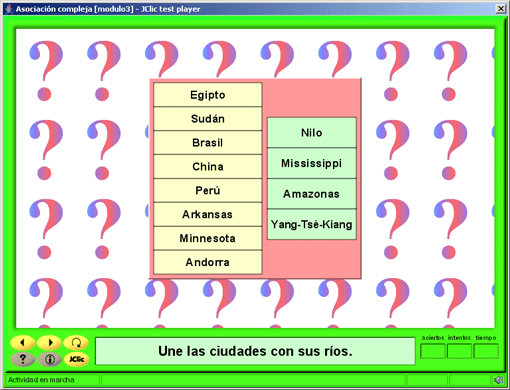
Asociación compleja: 


En este tipo de actividad se presentan también dos conjuntos de información, pero éstos pueden tener un número diferente de elementos y entre ellos se pueden dar diversos tipos de relación: Uno a uno, diversos a uno, elementos sin asignar...


Asociación simple :

Se presentan dos conjuntos de información que tienen el mismo número de elementos. A cada elemento del conjunto imagen corresponde sólo un elemento del conjunto origen.


Juego de memoria

Cada una de las piezas que forman el objeto aparece escondido dos veces dentro de la ventana de juego. En cada jugada se destapan un par de piezas, que se vuelven a esconder si no son idénticas. El objetivo es localizar todas las parejas.


Actividad de exploración

Se muestra una información inicial y al hacer clic en ella aparece, para cada elemento, una determinada pieza de información.


Actividad de identificación

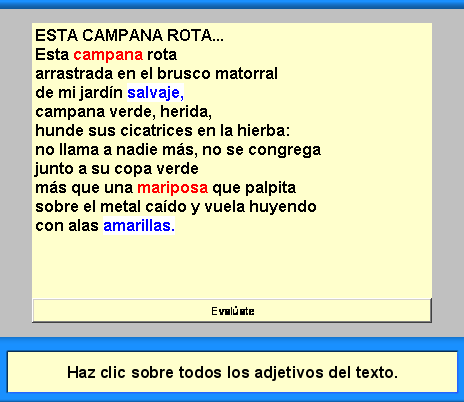
Se presenta sólo un conjunto de información y hay que hacer clic en aquellos elementos que cumplan una determinada condición.


Pantalla de información

Se muestra un conjunto de información y, opcionalmente, se ofrece la posibilidad de activar el contenido multimedia asociado a cada elemento.


Puzzle doble

Se muestran dos paneles. En uno aparece la información desordenada y el otro está vacío. Hay que reconstruir el objeto en el panel vacío arrastrando las piezas una por una.


Puzzle de intercambio

En un único panel se mezcla la información. En cada jugada se conmutan las posiciones de dos piezas hasta ordenar el objeto.


Puzzle de agujero

En un único panel se hace desaparecer una pieza y se mezclan las restantes. En cada jugada se puede desplazar una de las piezas que limitan con el agujero, hasta tenerlas todas en el orden original.


Texto: completar texto
En un texto se hacen desaparecer determinados elementos (letras, palabras, signos de puntuación, frases) y el usuario debe completarlo.


Texto: rellenar agujeros

En un texto se seleccionan determinadas palabras, letras y frases que se esconden o se camuflan. La resolución de cada uno de los elementos escondidos se puede plantear de maneras diferentes: Escribiendo en un espacio vacío, corrigiendo una expresión que contiene errores o seleccionando en una lista entre distintas respuestas posibles.


Texto: identificar elementos

El usuario debe señalar con un clic del ratón determinadas palabras, letras, cifras, símbolos o signos de puntuación.


Texto: ordenar elementos

En el momento de diseñar la actividad se seleccionan en el texto algunas palabras o párrafos que se mezclarán entre sí. El usuario ha de intentar volver a ponerlo en orden.


Respuesta escrita

Se muestra un conjunto de información y, para cada uno de sus elementos, hay que escribir el texto correspondiente.


Crucigrama

Hay que ir rellenando el panel de palabras a partir de sus definiciones. Las definiciones pueden ser textuales, gráficas o sonoras. El programa muestra automáticamente las definiciones de las dos palabras que se cruzan en la posición donde se encuentre el cursor en cada momento.


Sopa de letras

Hay que encontrar las palabras escondidas en una parrilla de letras. Las casillas neutras de la parrilla (aquéllas que no pertenecen a ninguna palabra) se rellenan con caracteres seleccionados al azar en cada jugada.


Y por último encontraremos "secuencias" en este icono podremos realizar todos los ajustes de  las actividades, como cual va primero, segundo, tercero........ hacer un orden según a su criterio.